Las máquinas están compuestas por diferentes dispositivos, por ejemplo el billetero, monitor, board, etc. Con esta opción, el usuario puede generar un registro de estos dispositivos.
Generando registro de componentes
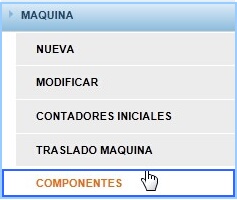
1. Seleccione la opción Componentes en el menú Máquina.
2. Ingrese el número de la maquina en el campo correspondiente.
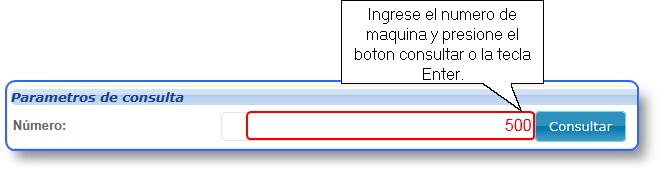
Si el número de maquina es correcto, el sistema cargara los datos correspondientes en la sección de información de la máquina.
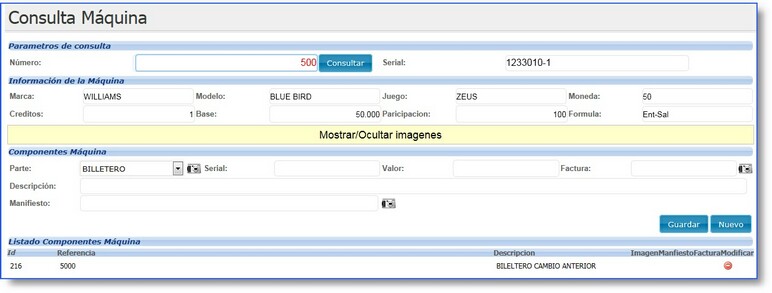
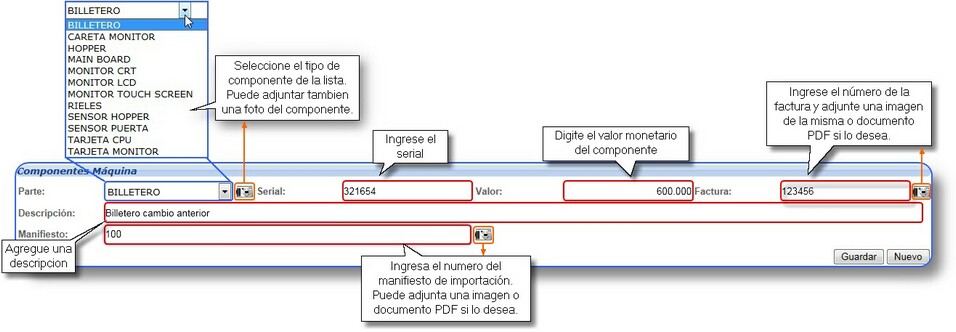
3. En el área de Componentes Máquina seleccione un tipo de componente de la lista desplegable, adicionalmente tiene la opción de adjuntar una imagen del dispositivo, ingrese el serial de dispositivo, el valor monetario, el número de factura, de la cual también puede adjuntar una imagen o PDF. Ingrese una descripción del dispositivo, puede especificar el tipo de acción que se realiza por ejemplo un cambio, etc. Ingrese el número de manifiesto de importación del cual puede adicionar una imagen o PDF del documento.
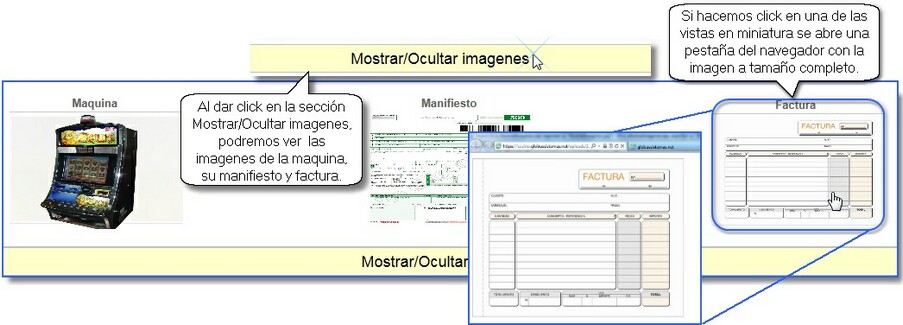
Dando click en la sección Mostrar/Ocultar imágenes Pude ver las imágenes o documentos PDF de la máquina, factura y manifiesto.
Para guardar el componente hacemos click en el botón  . Si el componente ha sido almacenado con éxito el sistema mostrara un mensaje informativo:

Los componentes registrados aparecerán en el área Listado Componentes Máquina.

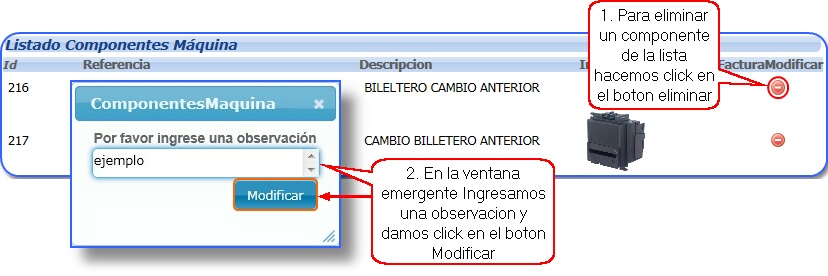
Si queremos eliminar un componente del listado hacemos click en el botón eliminar, Ingresamos una observación como nos pide el sistema y hacemos click en el botón modificar, si la acción se ha realizado con éxito, el sistema mostrara un mensaje informativo:

Adjuntar Imagen o PDF
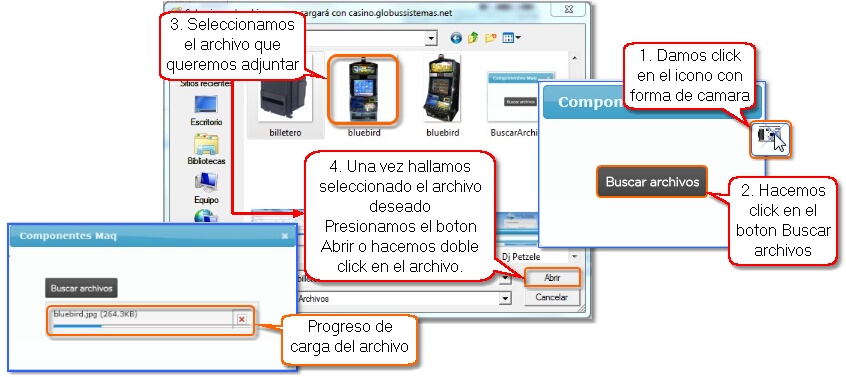
• Para adjuntar una imagen o PDF haga click en el icono con forma de cámara  . Al hacer click en la cámara se desplegara una ventana emergente en pantalla, indicándonos que busquemos los archivos que queremos adjuntar.
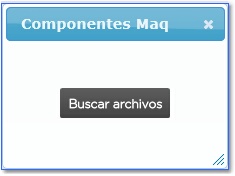 Ventana emergente de búsqueda de archivos
• Damos click en el botón  de la ventana emergente, se abrirá una ventana del explorador de archivos donde debemos buscar los archivos (imagen o PDF) que deseamos adjuntar. Una vez hayamos encontrado los archivos damos click en el botón abrir o hacemos doble click en el archivo deseado. La ventana emergente de búsqueda de archivos mostrara el progreso de carga. Una vez el sistema haya terminado de subir el archivo, la ventana emergente se cerrara y tendremos acceso un espacio normal de trabajo.